音声が明瞭なクリップを読み込む
公開する部分を選び、関係のない冒頭部分や無音部分を先にトリミングします。Kapwingでは最終的なシーケンスを使って作業すると、後からのカットでテキストのタイミングがずれずに済みます。
動画のアクセシビリティ
Kapwingキャプションを使うと、音を出せない視聴者も会話を追いやすくなります。まずは声が聞き取れる動画を用意し、共有する前にテキスト、表示タイミング、配置を確認しましょう。

キャプションは、話された内容を目で確認できるようにします。言葉が正確で、適切なタイミングで表示され、映像の上でも読みやすいと効果的です。
Kapwingは動画への文字入れに役立ちますが、自動生成されたテキストは下書きであり、正確さが確認された文字起こしではありません。共有前に、次の点を確認しましょう。
背景音楽、アクセント、声の重なり、なじみのない名前によって、文字起こしに誤りが生じることがあります。自然に見える文章でも、話者の言葉を誤って伝えているかもしれません。
対処法元の音声を聞きながら、すべての行を読みましょう。名前、数値、専門用語は手作業で修正してください。
字幕が早すぎたり長く表示されすぎたりすると、オチを先に見せてしまったり、次の話者を隠したり、テンポの速いやり取りを追いにくくしたりします。
対処法完成したシーケンスを通して再生し、自然な間や話者の交代に合わせてテキストの改行位置を調整します。
声が聞き取れない場合、視聴者も文字起こしツールも、動画だけから意図された言葉を確実に復元することはできません。
対処法台本を確認するか、話者にその箇所の発言を確認してください。本当に不確かな発言は、推測せずにその旨を示しましょう。
画面上の表示と実際の発言を比較できるよう、字幕を付けていない元動画のコピーを残しておきましょう。
公開する部分を選び、関係のない冒頭部分や無音部分を先にトリミングします。Kapwingでは最終的なシーケンスを使って作業すると、後からのカットでテキストのタイミングがずれずに済みます。
発言を自動生成または入力し、各部分を音声と照らし合わせながら再生します。聞き間違えた箇所を修正し、意味が伝わるように句読点を加え、読み手が自然に一息つく位置で長い行を分けます。
テキストが顔や実演、画面上の重要なラベルを覆っていないか確認します。保存または共有する前に、実際に視聴されるサイズで動画全体を見直しましょう。
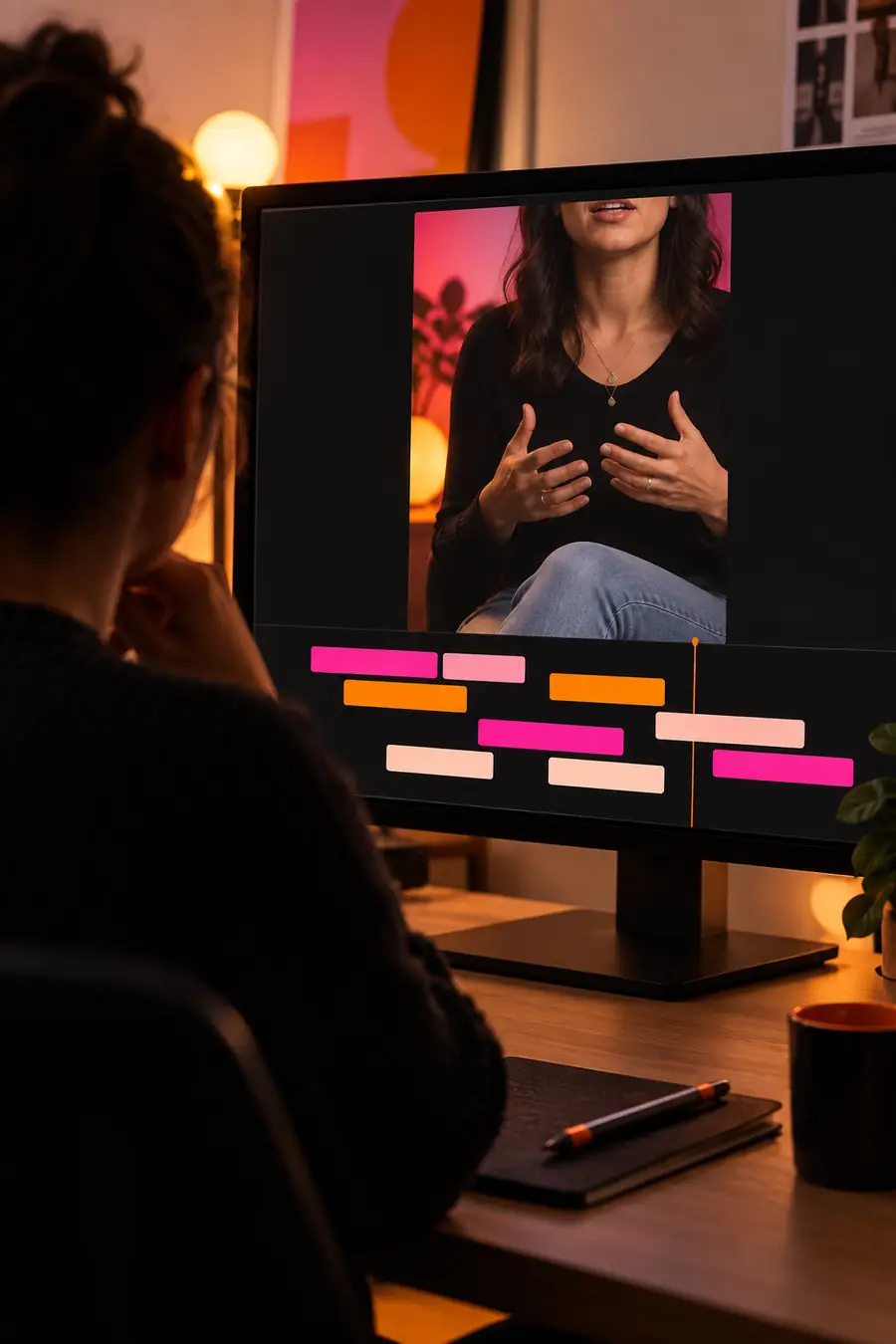
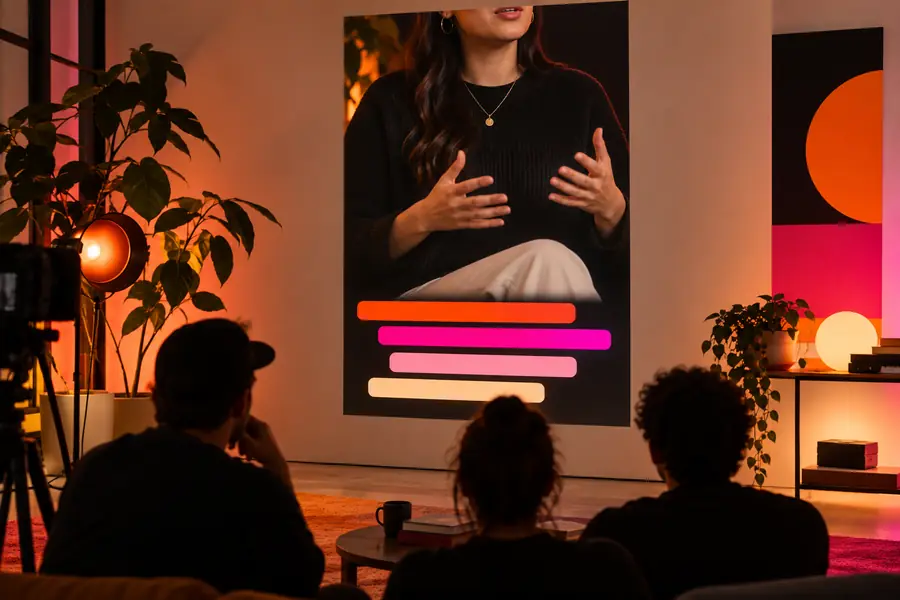
これは作業の流れを示す例であり、必ずこのような編集前後の結果になることを保証するものではありません。最終的なテキストを、ご自身のクリップの音声と実際の映像に照らし合わせてください。
字幕の仕上がりは、動画のほかの編集作業に左右されることがよくあります。プレビューで見つかった問題に合わせて、次の作業を選びましょう。
縦型クリップでは、発言を確認する前に、より細かくカットする必要があります。先に編集しておけば、後で削除する場面に合わせてテキストを調整せずに済みます。
映像の編集に集中するには、テキストのタイミングを確認する前にkapwing video editorを使いましょう。
kapwing video editor録画した授業は、発言を確認した後に別の動画形式で納品する必要があります。変換後のファイルでも、最後に読みやすさを確認しましょう。
kapwingの動画変換機能で形式の設定を試し、出力された動画を確認しましょう。
kapwingの動画変換新しいプロモーション動画はまだ制作途中で、文字起こしするための最終的な台詞がありません。仮編集の段階でテキストを作ると、不要な修正作業が生じます。
最初の映像コンセプトにはkapwingの動画ジェネレーターを試し、音声を含む編集が完成してから字幕を付けましょう。
kapwingの動画ジェネレーター動画編集の作業を始め、話された内容をテキストにして、元の音声と照らし合わせましょう。ここでKapwingを最大限に活用するには、最初の結果を編集の出発点として扱うことが大切です。言葉が正しいか確認し、表示のタイミングを見て、視聴者が見るサイズで仕上がりをプレビューしましょう。
Kapwingには、話された内容を画面上に表示するための動画編集ツールがあります。テキストを追加または生成し、音声と照らし合わせて修正してから、共有前に表示タイミングをプレビューするのが実用的な手順です。
自動生成された文字起こしが完全に正確だとは考えないでください。雑音、発話の重なり、名前などがある場合は、聞き直して個々の字幕を修正する必要があります。
テキストの確認と修正は、字幕編集の大切な工程です。聞き間違えた箇所があれば、元の音声と照らし合わせ、最終的な動画を作成する前に文言を直しましょう。
デスクトップでのプレビューでは、文字が小さい、行が長い、背景がごちゃごちゃしているといった問題を見落とすことがあります。スマートフォンの画面サイズで動画をプレビューし、重要な映像の邪魔になるテキストは位置を変えるか短くしましょう。
できるだけ先に主なカット編集を終えましょう。後から動画の順序を変えると、話された言葉とそれに対応する字幕のタイミングがずれることがあります。