元になる素材を明確にする
手元にある動画クリップ、写真、話す内容、テキストをリストアップします。庭づくりの振り返り動画なら、植え付けの映像、収穫時の写真、次回の訪問日などです。
動画制作のヒント
参考にできるkapwingの無料活用例をお探しですか?授業用動画、SNS向けの短い動画、お知らせなどから始め、以下の例を参考に編集を計画しましょう。これらは制作の流れを示す例であり、ダウンロードできるファイルや、特定の書き出しで確認された仕上がりではありません。

役立つ活用例の多くは、編集ツールを開く前から始まります。映像素材、届けたい相手、公開する理由がすでにあるからです。
このページを使って、ツールを開く前に実現可能な形式を選び、完成イメージを明確にしましょう。ただし、実際の映像素材で試すことの代わりにはなりません。
これらの無料の活用例は制作方法を紹介するもので、編集可能なタイムライン、素材、ダウンロードできるテンプレートは提供していません。
代替方法例の内容を参考に、手持ちの映像素材に合った撮影・構成リストを作り、自分のクリップで動画を組み立てましょう。
フォント、画面内の配置、キャプション、画質は、使用する素材や編集ツールで選ぶ設定によって変わります。
代替方法動画全体を仕上げる前に、短い部分を想定する視聴サイズでプレビューしてください。
例として示した完成イメージでは、あなたのセッションで利用できる機能やエクスポート条件は確認できません。
対処法特定の機能に頼る作業手順を決める前に、現在のツール画面を確認してください。
kapwingの無料サンプルの各シナリオは、正確に再現すべき効果ではなく、説明できる変化として捉えてください。
手元にある動画クリップ、写真、話す内容、テキストをリストアップします。庭づくりの振り返り動画なら、植え付けの映像、収穫時の写真、次回の訪問日などです。
見終わった人に何を理解してほしいかを決めます。その内容が明確になる場面だけを残しましょう。魅力的なカットというだけで、動画を長くする必要はありません。
最も印象的な場面を冒頭に置き、読みやすい説明を加え、次に取るべき行動で締めくくります。まず無音で見て視覚的な情報の不足を確認し、次に音声を聞いて不自然に切り替わる箇所がないか確かめます。
これは庭づくりの振り返り動画のサンプルに向けた編集上のチェックリストであり、Kapwingがこれらの要素を自動作成するという意味ではありません。
ビフォー:整理されていない元の素材
プロジェクトが何かを示さないままクリップが始まる。
アフター:構成を決めた短い動画
冒頭の短いタイトルですぐに庭づくりのプロジェクト名を伝える。
ビフォー:整理されていない元の素材
植え付けと収穫のクリップが、カメラロールに並んだ順に表示される。
編集後:構成を決めた短い動画
準備、成長、結果の順にシーンが続きます。
編集前:整理されていない素材
メモは映像とは別に置かれています。
編集後:構成を決めた短い動画
短いキャプションで、動きを隠さずに各段階を示します。
編集前:整理されていない素材
クリップごとに話し声や背景ノイズが異なります。
編集後:構成を決めた短い動画
通して聴き、声の明瞭さと音声の切り替わりを確認します。
編集前:整理されていない素材
混在する元のクリップでは、被写体の位置が変わります。
編集後:構成を決めた短い動画
各クリップをトリミングし、想定する画面で主な動きが見えるようにします。
編集前:整理されていない素材
最後のシーンの後に録画が終わります。
編集後:構成を決めた短い動画
締めくくりの一文で、プロジェクトの続報をいつ、どこで確認できるかを視聴者に伝えます。
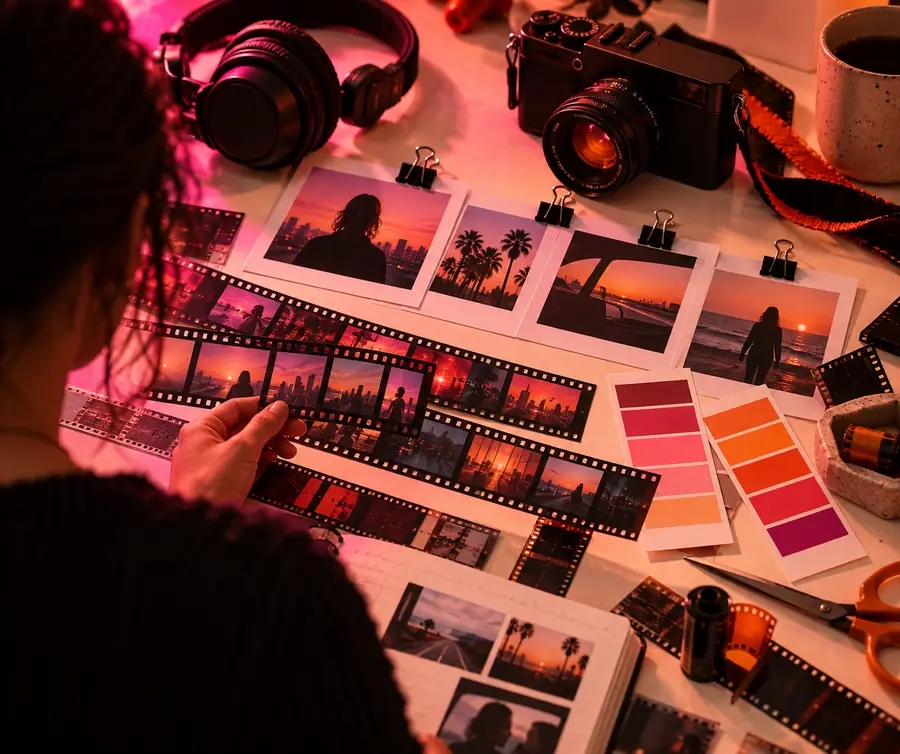
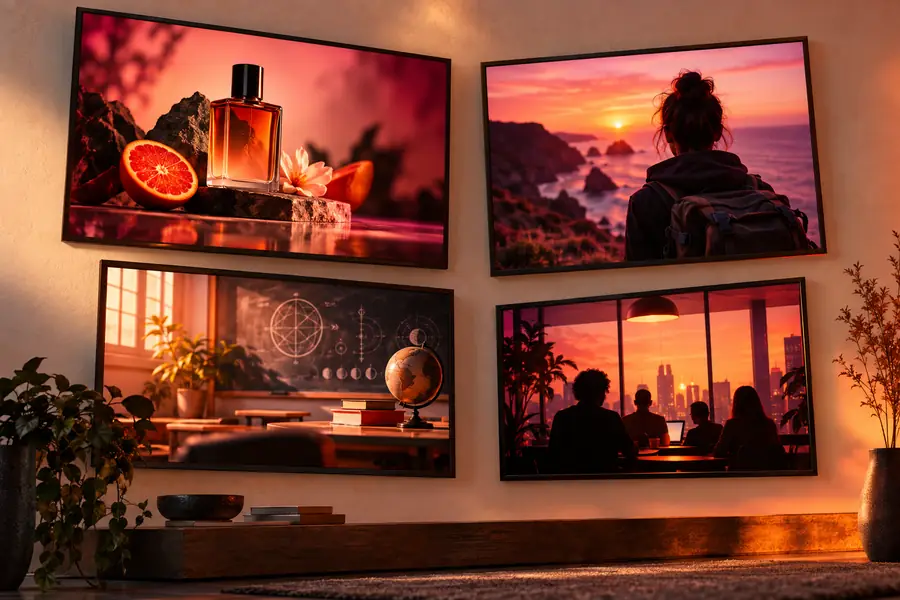
これらの画像は作業の流れを示すものです。同じ元動画が変化していく過程を記録したものでも、書き出し結果を保証するものでもありません。
視聴者に最も近いカードを選びましょう。無料の例は、題材や映像、声を変えても構成を活かせると便利です。
授業中の実験写真を、元の授業を受けていない生徒にもわかる振り返り動画にしましょう。
最初に問いを示し、手順を順番に見せ、最後に観察した結果で締めくくります。ラベルはスマートフォンでも読める大きさにしましょう。
教育向けkapwing音声をオフにして見る人にも伝わるよう、短い音声での案内とイベントの映像を組み合わせましょう。
イベント名、場所、次に取るべき行動を画面上のテキストで示し、すべての文が音声の案内と一致しているか確認しましょう。
kapwingの字幕伝えたいメッセージはあるものの、映像素材がほとんどないときに、製品発表の下書きを作りましょう。
冒頭を明確に書き、まだ必要な映像素材を洗い出し、企画段階の下書きと完成したデモを区別しましょう。
kapwingの動画生成ツール活用例を1つ選び、題材を自分の映像素材に置き換えて、必要な冒頭・中盤・結末を説明しましょう。プロンプトから動画ツールに進めますが、共有する前に結果を自分で確認してください。
授業の振り返り、イベントへの招待、短いお知らせなどが実用的な出発点です。手元にある素材に合う形式を選び、視聴者に合わせて文言、映像、結末を変えましょう。
いいえ。これらは編集用のシナリオとチェックリストであり、インポートできるプロジェクトファイルやテンプレートではありません。エディターで何を組み立てるか計画する際に活用してください。
はい。画像の順序が明確なら、写真を並べるだけでもシンプルなビフォーアフターのストーリーを伝えられます。写真だけでは視聴者に伝わらない変化については、簡潔な説明を加えてください。
視聴者が使う可能性の高い画面サイズで再生し、最初のシーンで何がテーマか伝わることを確認してください。次に、テキストの読みやすさ、音声のつながり、最後のフレームで明確な結論や次のステップが示されているかを確認しましょう。