どこで編集するかを確認する
ブラウザでプロジェクトを開き、デバイスごとの作業環境を整えずにパソコンを切り替えたいなら、Kapwingを選びましょう。素材の管理から公開までスマートフォンで行っているなら、CapCutを選びましょう。どちらも短い動画を編集できますが、使い始めやすいほうが、実際に使い続けるエディターになることが多いでしょう。
エディター比較
kapwingとcapcutを比べるときに重要なのは、どこで編集し、何に時間がかかるかです。Kapwingは、プロジェクトを共有できるブラウザ中心の作業フローに適しています。CapCutは、モバイルでの編集やエフェクトを活かした短い動画を好むクリエイターに向いています。

どんな場合にも最適なエディターはありません。まず使うデバイス、次に編集内容、最後にレビューする人を考えましょう。
ブラウザでプロジェクトを開き、デバイスごとの作業環境を整えずにパソコンを切り替えたいなら、Kapwingを選びましょう。素材の管理から公開までスマートフォンで行っているなら、CapCutを選びましょう。どちらも短い動画を編集できますが、使い始めやすいほうが、実際に使い続けるエディターになることが多いでしょう。
字幕の追加、サイズ違いの動画の作成、ほかの人への下書きの受け渡しが課題なら、その手順をKapwingで試してください。エフェクトやSNS向けのテンポに合わせて素早くカットをつなぐ作業が課題なら、同じクリップをCapCutで編集してみましょう。機能一覧の長さではなく、素材からレビュー可能な下書きができるまでの時間で判断してください。
両方のエディターで同じ短い動画を作りましょう。字幕の正確さ、タイミング、画質、アスペクト比、書き出し時に表示される条件を確認してください。自分の素材を使ったサンプルのほうが、ほかの人の作業フロー向けに作られた洗練されたデモより参考になります。
どちらの作業フローもしっくりこないなら、プロジェクト全体を移す前に、これらのガイドで候補を絞り込めます。
kapwingとcapcutは、それぞれの選択肢を具体的な作業に結びつけると比較しやすくなります。利用できる機能や書き出し条件は変わる可能性があるため、長期のプロジェクトに取りかかる前にエディター内で確認してください。
Kapwing
ブラウザー中心:パソコンで編集するときや、複数のパソコンを使い分けるときに便利です。
CapCut
モバイル向き:撮影した動画がすでにスマートフォンにある場合に便利です。デスクトップ版もあります。
Kapwing
ブラウザーでクリップのトリミングやテキストの追加、さまざまなアスペクト比への調整を行うのに便利です。
CapCut
短尺動画の投稿を日常的に行い、エフェクトを中心に手早く編集する場合に向いています。
Kapwing
ブラウザーでの編集作業の中で字幕や画面上のテキストも作成できます。名前の表記と表示タイミングは確認してください。
CapCut
字幕ツールはスマートフォン中心の短尺動画制作に適しています。こちらでも名前の表記と表示タイミングを確認してください。
Kapwing
ブラウザー上のプロジェクトを共有できれば、共同作業者が異なるデバイスを使っていてもレビューしやすくなります。
CapCut
個人のクリエイターに適しています。ほかの人が編集内容を修正する必要がある場合は、利用できる共有方法を確認してください。
Kapwing
ブラウザーから離れずに編集を組み立て、調整し、仕上げることを重視しています。
CapCut
トランジションや視覚効果、SNS向けの速いテンポがコンセプトの中心なら、最初に試す価値があります。
Kapwing
素材ファイルを整理し、共有する前に共同作業者がアクセスできるものを確認してください。
CapCut
素材ファイルを整理し、デバイス間でプロジェクトを移動する方法を確認してください。
Kapwing
公開する前に、現在の書き出し設定を確認し、書き出されたファイルを見直してください。
CapCut
公開前に現在の書き出し設定を確認し、レンダリングされたファイルを見直しましょう。
これらのイラストは、同じ短い動画を制作する2つの進め方を示したものです。どちらかのエディターのスクリーンショットでも、完成動画の画質を示すものでもありません。
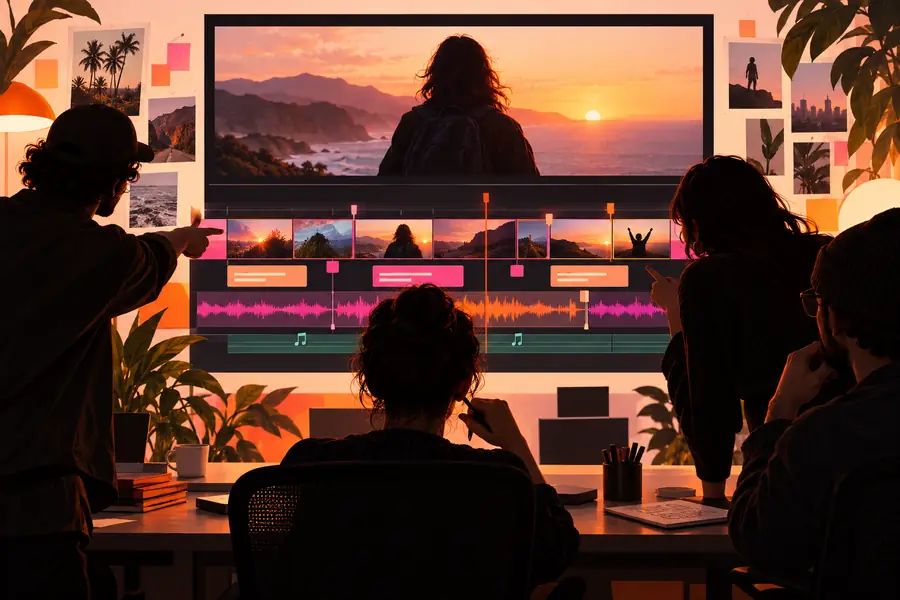

30秒のイベント振り返り動画を想像してください。Kapwingなら、パソコンでクリップをつなぎ、字幕を追加して、確認用の下書きを送るかもしれません。CapCutなら、スマートフォンで撮った映像から始め、音楽、カット、エフェクトに合わせてテンポを作るかもしれません。どちらのイラストも完成動画の仕上がりを予測するものではありません。結果を比べるには、同じテスト用クリップを書き出してください。
最適な選択は、経験のレベルよりも、素材がどこにあるか、誰の承認が必要か、完成動画に何が求められるかによって決まります。
スマートフォンで日常の動画を撮り、カット、音楽、視覚的なアクセントを手早く加えたいなら、CapCutを最初に試すのが理にかなっています。その編集スタイルが撮影方法に合っているからです。
後でパソコン上で確認しやすいブラウザーベースの編集環境が必要になったら、Kapwingも検討してください。
kapwingのような無料サイト1人が製品動画を編集し、別の人が文言を確認し、さらに別の人が正方形版を依頼する。メンバーがそれぞれ別のパソコンで作業し、同じ下書きを確認する必要があるなら、Kapwingは最初に試す実用的な選択肢です。
チームの標準ツールにする前に、実際のプロジェクトを1つレビュー工程に通し、引き継ぎの方法がチームに合うか確認しましょう。
kapwing動画エディター授業用の動画で凝ったエフェクトよりも読みやすい字幕と分かりやすい構成が重要なら、代表的な録画を使ってKapwingを試し、用語、改行、表示タイミングをスマートフォンで確認してください。
視聴者が理解しやすい字幕付き動画を、より少ない修正で作れるエディターを選びましょう。
kapwingの字幕すでにCapCutを使っていて、Kapwingならパソコンでの編集やフィードバックのやり取りが楽になるか知りたい場合は、進行中のプロジェクトをすべて移すのではなく、最近の動画を1本作り直してみましょう。
手戻りを減らせるワークフローを選びましょう。コミュニティの意見は試すきっかけにはなりますが、実際のテストの代わりにはなりません。
kapwingの代替 redditKapwingが自分の作業スタイルに合いそうなら、よく知っている完成済みの動画から始めましょう。再利用できる元の映像、音声、字幕、グラフィックを集めてください。書き出した動画だけでは、編集可能なレイヤーは復元できません。短い部分を再現し、いつもの確認担当者にチェックしてもらい、サンプルを書き出しましょう。今後のプロジェクトでどちらを使うか決める前に、CapCut版と仕上がりや作業量を比べてください。
ブラウザで編集し、複数のパソコン間で下書きを共有したいなら、まずはKapwingを試すのがおすすめです。スマートフォンで撮影した素材から、エフェクトを中心とした短い動画を作ることが多いなら、CapCutのほうが合うかもしれません。両方で同じサンプル動画を作り、どちらが時間を節約できるか確かめましょう。
どちらも短尺動画に使えますが、適した作業の進め方は異なります。スマートフォンを中心に、素早いカットやエフェクトを使って編集するならCapCutを、字幕、異なるアスペクト比、ブラウザ上でのレビューが重要ならKapwingを試してください。
どちらも、すべての録音から完璧な字幕を作れるとは限りません。同じ音声サンプルを両方で試し、名前、改行、表示タイミングの修正にかかる時間を比べてください。選ぶ前に、書き出した字幕をスマートフォンで確認しましょう。
複数のパソコンで編集内容を確認したいなど、ブラウザでの作業が日頃の課題を解決する場合にのみ、乗り換えを検討してください。まず元の素材を保管し、Kapwingで短いサンプルを作り直しましょう。CapCutから書き出した動画は参考になりますが、プロジェクト内の編集可能な要素をすべて再現できるわけではありません。