KAPWING
Jetzt erstellen
Deutsch

Barrierefreiheit von Videos

Gesprochene Inhalte mit kapwing-Untertiteln verständlicher machen

Kapwing-Untertitel können Dialoge leichter verständlich machen, wenn Zuschauer den Ton nicht einschalten können. Beginne mit einem Video mit hörbarer Sprache und überprüfe vor dem Teilen den Text, das Timing und die Platzierung.

Überprüfe den Text vor dem Teilen
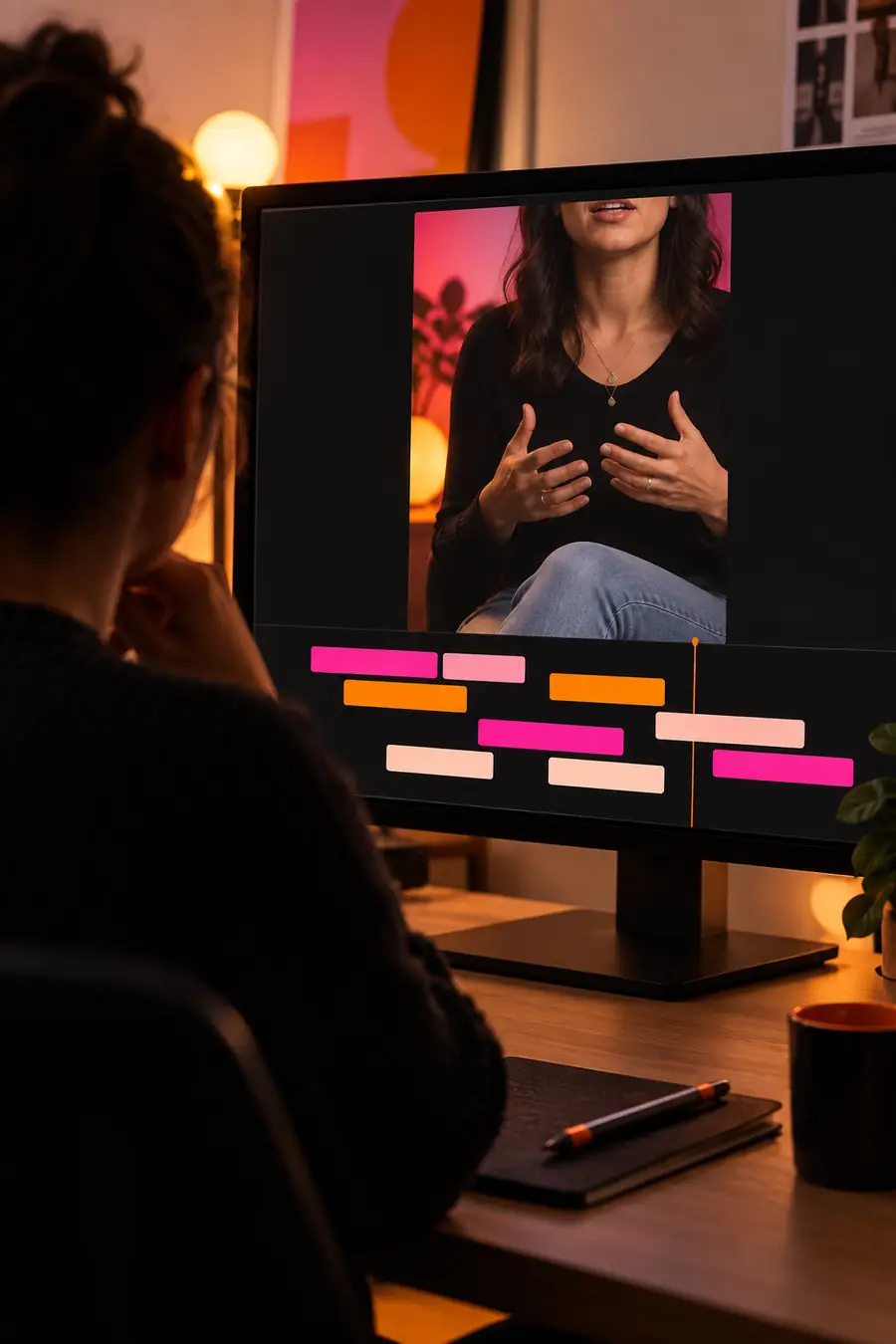
Kapwing-Arbeitsbereich zur Videoerstellung

Drei Prüfungen, die Untertitel nützlich machen

Kapwing kann dir helfen, Text in einem Video zu platzieren. Automatisch erstellter Text ist jedoch ein Entwurf, kein überprüftes Transkript. Das solltest du vor dem Teilen prüfen.

Spracherkennung kann nicht jedes Wort bestätigen

Hintergrundmusik, Akzente, sich überlagernde Stimmen und unbekannte Namen können zu Transkriptionsfehlern führen. Selbst ein plausibel klingender Satz kann die Worte eines Sprechers falsch wiedergeben.

LösungHöre dir den Originalton an und lies dabei jede Zeile mit. Korrigiere Namen, Zahlen und Fachbegriffe von Hand.

Das Timing muss möglicherweise manuell angepasst werden

Eine Zeile, die zu früh erscheint oder zu lange stehen bleibt, kann eine Pointe vorwegnehmen, den nächsten Sprecher verdecken oder einen schnellen Wortwechsel schwer verständlich machen.

LösungSpiele die fertige Sequenz ab und passe die Textumbrüche an natürliche Sprechpausen und Sprecherwechsel an.

Text kann unverständliches Ausgangsmaterial nicht retten

Ist eine Stimme nicht zu verstehen, können weder Zuschauer noch ein Transkriptionstool allein aus dem Video zuverlässig erschließen, was gesagt wurde.

LösungPrüfe das Skript oder bitte die sprechende Person, den Wortlaut zu bestätigen. Kennzeichne tatsächlich unklare Passagen, statt zu raten.

Schritt für Schritt: vom gesprochenen Wort zum Bildschirmtext

Bewahre eine Version deines Ausgangsclips ohne Untertitel auf, damit du vergleichen kannst, was auf dem Bildschirm erscheint und was tatsächlich gesagt wurde.

Importiere einen Clip mit gut verständlicher Sprache

Wähle den Abschnitt aus, den du veröffentlichen möchtest, und entferne zuerst überflüssige Einleitungen oder Stille. Arbeite in Kapwing mit der fertigen Schnittfassung, damit spätere Schnitte das Timing deines Textes nicht durcheinanderbringen.

Erstelle den Text und prüfe das Transkript

Lass die gesprochenen Worte transkribieren oder gib sie selbst ein. Spiele dann jeden Abschnitt zusammen mit dem Ton ab. Korrigiere falsch verstandene Formulierungen, setze sinnvolle Satzzeichen und teile lange Zeilen dort, wo Lesende eine natürliche Pause machen würden.

Prüfe das Bild und teile das Ergebnis

Achte darauf, dass der Text keine Gesichter, Vorführungen oder wichtigen Einblendungen verdeckt. Sieh dir das gesamte Video in der vorgesehenen Anzeigegröße an, bevor du das Ergebnis speicherst oder teilst.

Worauf Zuschauer achten sollten

Videoschnitt

Beispielhafte Ansicht der Videobearbeitung vor der Überprüfung der Untertitel
Beispielhafte Ansicht der Untertitelbearbeitung für gesprochene Inhalte im Video
Untertitel prüfen

Die Ansichten zeigen einen beispielhaften Arbeitsablauf, kein garantiertes Vorher-Nachher-Ergebnis. Vergleiche den fertigen Text mit dem Ton und den tatsächlichen Bildern deines Clips.

Wann ein weiterer Arbeitsschritt hilft

Wie gut die Untertitel werden, hängt oft von anderen Bearbeitungsschritten am Video ab. Wähle die nächste Aufgabe danach aus, welches Problem du in der Vorschau erkennst.

Creator für Social-Media-Videos

Ein vertikaler Clip braucht einen strafferen Schnitt, bevor du seine gesprochenen Passagen prüfst. Wenn du zuerst schneidest, vermeidest du, dass Text auf Szenen abgestimmt wird, die später wegfallen.

Nutze für die gezielte Bearbeitung des Videomaterials zuerst den kapwing Video-Editor, bevor du das Timing des Textes prüfst.

kapwing Video-Editor

Kursleitung

Eine aufgezeichnete Lektion muss nach der Prüfung des Wortlauts in einem anderen Videoformat bereitgestellt werden. Auch bei der konvertierten Datei musst du abschließend prüfen, ob der Text gut lesbar ist.

Nutze kapwing, um ein Video zu konvertieren und das Format zu prüfen. Sieh dir anschließend die bereitgestellte Version an.

kapwing Video konvertieren

Produzent einer Werbekampagne

Ein neuer Werbeclip ist noch in Arbeit, daher gibt es noch keinen endgültigen Dialog zum Transkribieren. Text für einen vorläufigen Schnitt zu schreiben, würde vermeidbare Nacharbeit verursachen.

Nutze den kapwing Videogenerator für das erste visuelle Konzept und untertittele anschließend die fertige Fassung mit gesprochenem Text.

kapwing Videogenerator

Hör dir jede Zeile zum Schluss noch einmal an

Sorge dafür, dass sich das Lesen lohnt

Öffne einen Video-Workflow, füge den gesprochenen Text hinzu und gleiche ihn mit dem Originalton ab. Kapwing ist hier am nützlichsten, wenn du die erste Fassung als Entwurf betrachtest: Prüfe die Wörter, kontrolliere das Timing und sieh dir das Ergebnis in der Größe an, in der dein Publikum es sehen wird.

  • Prüfe Namen und unbekannte Begriffe
  • Setze Zeilenumbrüche an natürlichen Sprechpausen
  • Halte wichtige Bildinhalte sichtbar

Fragen zu Untertiteln

Kapwing bietet Videobearbeitungswerkzeuge, mit denen du gesprochenen Text auf dem Bildschirm platzieren kannst. In der Praxis fügst du den Text hinzu oder lässt ihn erstellen, gleichst ihn mit dem Ton ab und prüfst vor dem Teilen das Timing.

Gehe nicht davon aus, dass ein automatisch erstelltes Transkript fehlerfrei ist. Hintergrundgeräusche, gleichzeitig sprechende Personen und Namen sind häufige Gründe, noch einmal hinzuhören und einzelne Zeilen zu korrigieren.

Den Text zu prüfen und zu korrigieren ist ein wichtiger Teil der Untertitelbearbeitung. Wenn eine Formulierung falsch verstanden wurde, vergleiche sie mit dem Originalton und korrigiere die Wörter, bevor du das endgültige Video erstellst.

In der Desktop-Vorschau können Probleme mit kleiner Schrift, langen Zeilen und unruhigen Hintergründen unbemerkt bleiben. Sieh dir das Video in Smartphone-Größe an und verschiebe oder kürze Text, der wichtige Bildinhalte verdeckt.

Schließe die wichtigsten Schnitte möglichst zuerst ab. Wenn du die Reihenfolge danach änderst, kann sich der Bezug zwischen einer gesprochenen Zeile und dem dazugehörigen Text verschieben.

Jetzt erstellen
Jetzt erstellen