素材を読み込み、伝える内容を見つける
Kapwingを開き、元のクリップを追加して、カットせずに一度通して見ます。結果がわかる場面を見つけ、それを説明するために必要な最短の導入部分を決めましょう。
ブラウザーで編集
kapwing動画エディターは、撮影した素材を伝わりやすい動画に仕上げる場所です。Kapwingを開く前に、完成した動画で何を伝えるかを決め、素材ファイルを集めて、画面に表示したいテキストを書き出しておきましょう。

少し準備しておくと、タイムラインでの作業が楽になります。始める前に、元の映像を保存し、画面に表示する文言の下書きを作り、完成動画の画面比率を決めておきましょう。
Kapwingは映像を整理してわかりやすくするのに役立ちますが、録画されていない情報を編集で復元することはできません。細かい調整に時間をかける前に、次の制約を確認しましょう。
カットすれば不要な場面は取り除けますが、フレームの外で起きた動作を映し出すことはできません。
対処法代わりの映像を撮影するか、使用許可のある関連画像で不足部分を補いましょう。
テキストは会話を補えますが、元の録音がひずんでいる場合、それ自体を聞き取れるようにはできません。
対処法聞き取れない言葉を推測するより、より明瞭な音声を録音するか、簡潔な説明文を書きましょう。
編集画面では問題なく見えても、書き出した動画ではタイトルが切れていたり、終わり方が唐突だったり、不要な無音部分が残っていたりすることがあります。
対処法視聴者が見るデバイスで、書き出したファイルを最初から最後まで再生して確認しましょう。
未編集の録画をレビュー用のファイルに仕上げるまで、短い製品デモで実践できる手順を紹介します。
Kapwingを開き、元のクリップを追加して、カットせずに一度通して見ます。結果がわかる場面を見つけ、それを説明するために必要な最短の導入部分を決めましょう。
冒頭と末尾の不要な待ち時間を削り、ミスの前後で分割して、必要な場面を順番に並べます。短い冒頭タイトルを追加し、重要な動きが文字で隠れないようにしましょう。
音声ありで編集内容を再生し、次に音声なしでも一度確認します。読みにくい文字や気になる音量の変化を修正し、動画を書き出して、共有前に完成したファイルを確認しましょう。
編集上の選択はそれぞれ、わかりやすさと手間のバランスで考えましょう。短いクリップなら、最初の編集で必要な変更は思ったより少ないことがほとんどです。
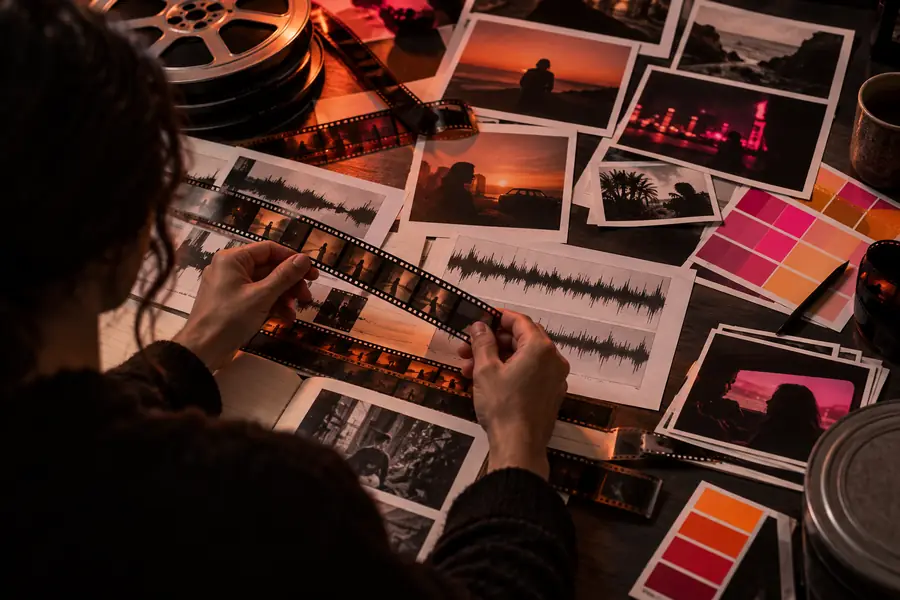

これらは編集のイメージを示す例であり、同じ動画の編集前後を確認したフレームではありません。文脈が重要なら長いカットを残し、要点をすぐに伝えたいなら短くしましょう。タイトルは内容を把握しやすくするために使い、映像でわかることをすべて繰り返さないようにします。
次に何を調整すべきかは、クリップの課題によって異なります。よくあるケースを参考に、タイムラインでの編集を続けるか、先に動画の別の要素を準備するか判断しましょう。
画面録画なら手順はよく伝わりますが、視聴者は音声なしで見るかもしれません。
まず間をカットし、次にキャプションを使って、音声がミュートでも手順が伝わるようにしましょう。
kapwingのキャプション2つの良い回答の間に長い間があり、背景音にもばらつきがあります。
タイムライン上で回答を選び、音楽を追加する前に音声トラックを確認しましょう。
kapwing オーディオエディタークリップは編集済みですが、出力形式が公開先に適していない可能性があります。
別のバージョンを書き出す前に、画面の比率と納品形式を確認しましょう。
kapwing 動画変換台本とコンセプトはありますが、タイムラインに配置できる映像素材がありません。
生成されたクリップを出発点として使い、内容が正確か確認して編集しましょう。
kapwing 動画生成すべての細部を一度に直そうとすると、ストーリーの弱点を見つけにくくなります。まず冒頭、核となる流れ、結末を整え、テキストや音声を仕上げる前に通して見ましょう。Kapwingを最大限に活用するには、明確な素材と具体的な編集目標を用意することが大切です。
Kapwingでは、クリップを並べて動画を作成し、不要な部分をカットし、画面上にテキストを追加して、書き出しの準備ができます。まずは明確な目標を決めましょう。視聴者に最後までに何を理解してほしいかを考え、それぞれのカットがその目標につながるようにします。
映像素材と必要なテキストを集め、編集ワークスペースを開いて元のクリップを追加します。完成する動画に必要な文脈を誤って削らないよう、トリミングする前にクリップ全体を確認しましょう。
まず主なカットを済ませましょう。話す内容の流れが固まったら、編集後の音声に合わせて字幕を追加または確認し、タイミングが最終版と一致するようにします。
冒頭のフレーム、タイトルの配置、音量、最後の数秒を確認してください。エクスポート後は、作業画面のプレビューだけに頼らず、ファイル自体を再生してください。視聴者が受け取るのはそのファイルです。