KAPWING
Jetzt erstellen
Deutsch

Im Browser bearbeiten

Setze deinen nächsten Schnitt mit dem kapwing-Videoeditor

Im kapwing-Videoeditor kannst du aus losem Filmmaterial ein Video mit klarem Fokus machen. Bevor du Kapwing öffnest, überlege, was der fertige Clip vermitteln soll, sammle die Quelldateien und notiere den Text, der auf dem Bildschirm erscheinen soll.

Öffnet ein externes Videotool
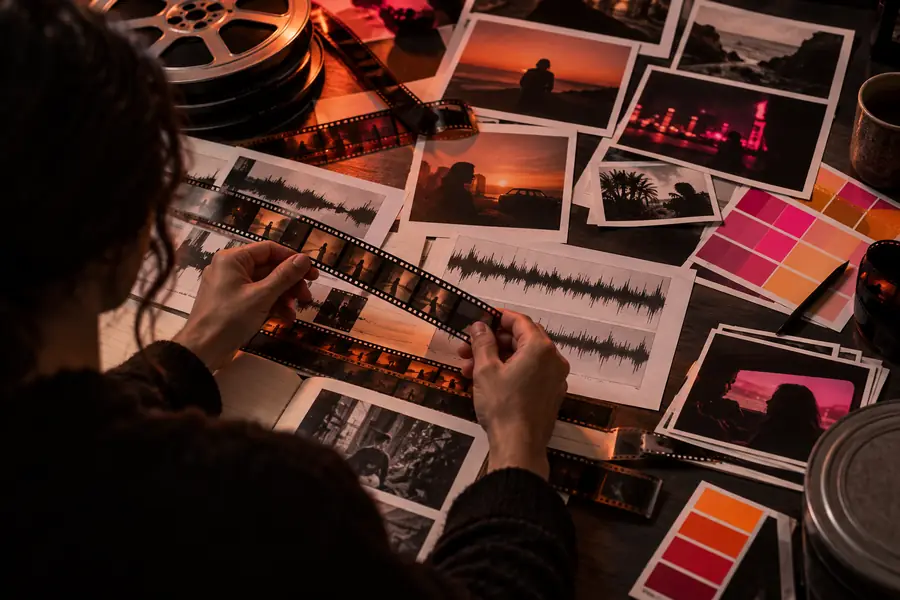
Bildmaterial zur Videoerstellung mit Kapwing

Voraussetzungen

Ein wenig Vorbereitung erleichtert die Arbeit an der Zeitleiste: Bewahre das Originalmaterial auf, entwirf deine Bildschirmtexte und lege das Format des fertigen Bildes fest, bevor du beginnst.

Prüfe das Ausgangsmaterial

Kapwing kann dir helfen, einen klareren Schnitt zusammenzustellen. Ein Editor kann jedoch keine Informationen wiederherstellen, die bei der Aufnahme nicht erfasst wurden. Prüfe diese Grenzen, bevor du Zeit in Feinarbeit investierst.

Fehlendes Filmmaterial bleibt fehlend

Ein Schnitt kann einen schwachen Moment entfernen, aber keine Handlung zeigen, die außerhalb des Bildes stattgefunden hat.

AlternativeNimm eine Ersatzaufnahme auf oder überbrücke die Lücke mit einem passenden Standbild, das du verwenden darfst.

Unverständliche Sprache erfordert Aufmerksamkeit

Text kann einen Dialog unterstützen, macht eine verzerrte Originalaufnahme aber nicht verständlich.

AlternativeVerwende eine klarere Sprachaufnahme oder schreibe einen knappen erklärenden Text, statt unklare Wörter zu erraten.

Exportierte Dateien müssen abschließend geprüft werden

Ein Schnitt, der im Arbeitsbereich richtig aussieht, kann trotzdem einen abgeschnittenen Titel, ein abruptes Ende oder unerwünschte Stille enthalten.

BehelfslösungSieh dir die exportierte Datei auf dem Gerät, auf dem die Zuschauer sie sehen werden, von Anfang bis Ende an.

Ein vollständiger Durchlauf

So kannst du eine kurze Produktdemo bearbeiten – von der unbearbeiteten Aufnahme bis zu einer Datei, die zur Überprüfung bereit ist.

Importieren und den roten Faden finden

Öffne Kapwing, füge den Ausgangsclip hinzu und sieh ihn dir einmal an, ohne etwas zu schneiden. Markiere den Moment, der das Ergebnis zeigt, und finde dann den kürzesten Einstieg, der nötig ist, um es zu erklären.

Den ersten Schnitt erstellen

Kürze die Wartezeiten am Anfang und Ende, setze Schnitte um Fehler herum und bringe die nützlichen Momente in die richtige Reihenfolge. Füge einen kurzen Einstiegstitel hinzu; lass wichtige Handlungen sichtbar, statt sie mit Text zu verdecken.

Ton prüfen und exportieren

Spiele den Schnitt mit Ton ab und prüfe ihn dann einmal ohne Ton. Korrigiere schwer lesbaren Text oder störende Lautstärkesprünge, exportiere das Video und prüfe die fertige Datei, bevor du sie teilst.

Optionen im Überblick

Bei jeder Schnittentscheidung wägt man Verständlichkeit gegen Aufwand ab. Für einen kurzen Clip sind beim ersten Durchgang meist weniger Änderungen nötig, als du denkst.

Unfokussiertes Ausgangsmaterial

Illustrative Ansicht der Videobearbeitung, die Ausgangsmaterial vor einem gezielten Schnitt zeigt
Illustrative Ansicht der Videobearbeitung, die einen durchdachteren Bearbeitungsablauf zeigt
Geplanter Schnitt

Diese Schnittansichten dienen der Veranschaulichung. Es handelt sich nicht um verifizierte Vorher-nachher-Bilder aus demselben Video. Behalte eine lange Einstellung bei, wenn der Kontext wichtig ist; kürze sie, wenn das Publikum schnell zum Kern kommen soll. Nutze Titel zur Orientierung, nicht um alles zu wiederholen, was das Bild bereits zeigt.

Einen Workflow wählen

Welche Anpassung als Nächstes sinnvoll ist, hängt davon ab, was den Clip noch zurückhält. Diese häufigen Szenarien helfen dir zu entscheiden, ob du auf der Zeitleiste weiterarbeitest oder zuerst einen anderen Teil des Videos vorbereitest.

Ersteller von Tutorials

Eine Bildschirmaufnahme erklärt die Schritte gut, aber manche Zuschauer sehen das Video ohne Ton.

Schneide zuerst Pausen heraus und nutze dann Untertitel, damit die Anweisungen auch ohne Ton verständlich bleiben.

kapwing-Untertitel

Interview-Editor

Zwei gute Antworten sind von langen Pausen und ungleichmäßigen Hintergrundgeräuschen umgeben.

Wähle die Antworten auf der Zeitleiste aus und überprüfe dann die Sprachspur, bevor du Musik hinzufügst.

kapwing Audio-Editor

Editor für Social-Media-Videos

Der Clip ist bearbeitet, aber das Ausgabeformat passt möglicherweise nicht zum vorgesehenen Ziel.

Prüfe das Bildformat und das Ausgabeformat, bevor du eine weitere Version exportierst.

kapwing Video-Konverter

Kampagnenplaner

Es gibt ein Skript und ein Konzept, aber kein brauchbares Videomaterial für die Zeitleiste.

Erstelle einen ersten Clip als Ausgangspunkt und überprüfe und bearbeite ihn anschließend auf Richtigkeit.

kapwing Videogenerator

Was nicht funktioniert

Erstelle einen ersten Schnitt, den du tatsächlich beurteilen kannst

Wenn du versuchst, alle Details auf einmal zu korrigieren, erkennst du eine schwache Geschichte schwerer. Beginne mit dem Einstieg, der wesentlichen Abfolge und dem Schluss. Sieh dir dann das Ergebnis an, bevor du Text oder Ton optimierst. Kapwing funktioniert am besten, wenn du klares Ausgangsmaterial und ein konkretes Ziel für den Schnitt hast.

  • Bewahre den Originalclip auf
  • Überprüfe den Schnitt mit und ohne Ton
  • Überprüfe die exportierte Datei

FAQ

Mit Kapwing kannst du Clips zu einem Video zusammenstellen, unerwünschte Stellen herausschneiden, Text im Bild hinzufügen und einen Export vorbereiten. Ein klares Ziel ist der beste Ausgangspunkt: Entscheide, was die Zuschauer am Ende verstanden haben sollen, und richte jeden Schnitt darauf aus.

Stelle dein Videomaterial und alle benötigten Texte zusammen. Öffne dann einen Bearbeitungsbereich und füge den Ausgangsclip hinzu. Sieh dir den gesamten Clip an, bevor du ihn kürzt, damit du keinen Kontext entfernst, den die fertige Geschichte braucht.

Nimm zuerst die wichtigsten Schnitte vor. Wenn die gesprochene Abfolge feststeht, füge Untertitel hinzu oder überprüfe sie anhand des bearbeiteten Tons, damit ihr Timing zur endgültigen Version passt.

Überprüfe den ersten Frame, die Platzierung des Titels, die Lautstärke und die letzten Sekunden. Spiele nach dem Export die Datei selbst ab, statt dich nur auf die Vorschau im Arbeitsbereich zu verlassen; diese Version erhält dein Publikum.

Jetzt erstellen
Jetzt erstellen